About Us

Ẩn Widget ở những trang tùy chọn Blogspot

Đây là 1 thủ thuật dùng để ẩn Widget ở những trang bài viết tùy chọn, thủ thuật này cũng không phức tạp lắm nhưng bạn cần xác định đúng Widget  cần ẩn ,và có lẽ nhiều bạn chưa biết đến.Trong quá trình mày mò blogger mà mình đã tìm được và áp dụng cho blog của mình.Hôm nay rảnh ngồi viết bài chia sẻ với các bạn.
Nào cùng bắt đầu thôi.
Bước 1: Mở template và chèn đoạn mã dưới đây trước thẻ </head> để mở rộng post trong kiểu trang page. 
<b:if cond='data:blog.pageType == "static_page"'>
<style>#mainpage-wrapper,#main-wrapper{width:960px}</style>
</b:if>
 Bước 2: Đây là bước quan trọng để ẩn Widget
Đầu tiên các bạn thêm :
 <b:if cond='data:blog.pageType != &quot;static_page&quot;'>
vào trước và </b:if> vào sau

<div id='sidebar-wrapper'>
...
</div>
Sẽ thành như sau
<b:if cond='data:blog.pageType != &quot;static_page&quot;'>
<div id='sidebar-wrapper'>
...
</div>
</b:if>
Bạn cần xác định đúng vị trí thẻ </div>.
Đây là demo các trang đã được ẩn Widget


Thủ thuật đã xong.Chúc các bạn thành công

Na na xinh tươi trong tà áo cưới


Em này tên là Na na 1990, girlxinh TPHCM – gợi cảm quyến rũ đến từng chi tiết. Nào cùng ngắm nhé các bạn trẻ.Buổi tối cuối tuần vui vẻ,chúc các bạn có những ngày nghỉ  lễ  vui vẻ bên gia đình và người mình yêu thương nhé nhé. ^^


girl xinh facebook phan 4


Thread Comment đẹp phân cấp với CSS cho blogspot


Như các bạn đã biết hiện nay Blogspot đã cho ra Threaded comments mới, tuy nhiên giao diện còn khá đơn giản, nhìn không đẹp mắt lắm. Do vậy hôm đây mình sẽ giới thiệu cho các bạn Threaded comments đã được mình tùy biến trông đẹp hơn,bắt mắt hơn và đặc biệt là có thể phân bao nhiêu cấp tùy ý bạn.Đây cũng là  yêu cầu của bạn
Hồng Phi Lê .


Lưu ý: Trước hết blog của bạn phải cài đặt threaded comments rồi đã thì mới sử dụng thủ thuật này nhé. Nếu chưa cài đặt hãy làm theo hướng dẫn bên dưới :
1.Vào blogger > Mẫu > Chỉnh sửa HTML
2.CTR+F Tìm đoạn code sau :
<b:include data='post' name='comments'/>
3.Thay toàn bộ đoạn code tìm được bằng code bên dưới ( có 4 lần thay hoặc nhiều hơn tùy templete )
<b:include data='post' name='threaded_comments'/>
4.Lưu lại template

Tùy chỉnh Threaded Comments của blogger

Bước 1: Vào blogger > Mẫu > Chỉnh sửa HTML
Bước 2: Dán code bên dưới vào trước ]]></b:skin>

#comments h4{margin:15px 0 15px;line-height:1.4em;text-transform:capitalize;font-size:160%;box-shadow:0 1px 3px 0 #B5B5B5;-moz-box-shadow:0 1px 3px 0 #b5b5b5;-webkit-box-shadow:0 1px 3px 0 #B5B5B5;border:1px solid #DDD;border-bottom:4px solid #0F83A0;overflow:hidden;position:relative}
.comments .comments-content .comment,.comments .comments-content .comment:first-child,.comments .comments-content .comment:last-child{padding:5px;border:1px solid #CFCFCF;margin:0 0 5px;box-shadow:0 1px 3px 0 #B5B5B5;-moz-box-shadow:0 1px 3px 0 #b5b5b5;-webkit-box-shadow:0 1px 3px 0 #B5B5B5;border:1px solid #DDD;border-bottom:4px solid #0F83A0;overflow:hidden;position:relative}
.comments .avatar-image-container{max-height:50px;width:45px;height:45px;padding:2px;border:1px solid #BDBDBD}
.comments .avatar-image-container img{max-width:50px;width:100%}
.comments .comment-block{margin-left:52px;}
.comments .inline-thread .avatar-image-container{float:right;width:40px;height:40px}
.comments .inline-thread .comment-block{margin:0 50px 0 0}
.comments .comments-content .comment-header{padding:0 0 3px;border-bottom:1px solid #D8D8D8}
.comments .comments-content .comment-replies{margin:10px 5px 0}
.comments .comments-content .inline-thread .comment-content{padding:0 10px}
.comments .comments-content .icon.blog-author{position:absolute;right:10px;background-color:#5390ad;width:65px;height:20px;border-radius:0 0 3px 3px;top:-7px}
.comments .comments-content .icon.blog-author::before{content:"Admin";color:white;position:absolute;left:12px;top:3px}
.comments .comments-content .inline-thread .comment:first-child{margin-top:8px}
#comments-block{margin:1em 0 1.5em;line-height:1.6em}
#comments-block .comment-author{margin:.5em 0}
#comments-block .comment-body{margin:.25em 0 0}
#comments-block .comment-footer{margin:-.25em 0 2em;line-height:1.4em;text-transform:uppercase;letter-spacing:.1em}
#comments-block .comment-body p{margin:0 0 .75em}
.deleted-comment{font-style:italic;color:gray}
.comment-form{max-width:100%}
.comments .thread-toggle {
margin-bottom:10px;
}
.comments .comment-thread.inline-thread .comment .comment-block {
margin-left:52px;
}
.comments .comment-thread.inline-thread .comment {
margin:0px 0px 5px 30%; /* Level 6+ */
background-color:#f4f4f4;
border:1px solid #ddd;
padding:10px 15px;
color:#333;
}
.comment .comment-thread.inline-thread .comment:nth-child(6) {margin:0px 0px 5px 25%;} /* Level 6 */
.comment .comment-thread.inline-thread .comment:nth-child(5) {margin:0px 0px 5px 20%;} /* Level 5 */
.comment .comment-thread.inline-thread .comment:nth-child(4) {margin:0px 0px 5px 15%;} /* Level 4 */
.comment .comment-thread.inline-thread .comment:nth-child(3) {margin:0px 0px 5px 10%;} /* Level 3 */
.comment .comment-thread.inline-thread .comment:nth-child(2) {margin:0px 0px 5px 5%; } /* Level 2 */
.comment .comment-thread.inline-thread .comment:nth-child(1) {margin:0px 0px 5px 0%; } /* Level 1 */
#comments .avatar-image-container img{border:2}
.comment-thread{color:#111}
.comment-thread a{color:#2F4F4F}
.comment-thread ol{margin:0 0 20px}
- Đoạn code  màu vàng chính là phần xác định phân cấp cho thread comment.
- Nếu bạn đang sử dụng  một trong các style giao diện Thread Comment(Duy Pham)  thì chỉ cần thêm nguyên đoạn mã  màu vàng trên vào trước thẻ ]]></b:skin> trong template.

Bước 3: Save lại và thử comments xem có pro hơn trước không nhé!


Di chuyển ghi chú nhận xét theo khung nhận xét khi reply đây là thủ thuật của bác Duy Pham.


Các bước thực hiện.


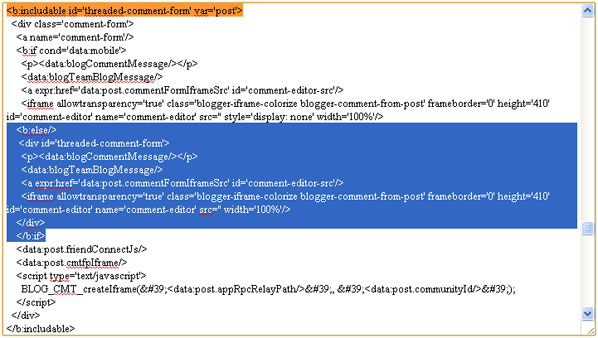
Bước 1: Tìm trong template thẻ <b:includable id='threaded-comment-form' var='post'>

code before
Mã hàm threaded-comment-form trước khi thay thế


Tại hàm threaded-comment-form này thay thế thẻ <b:else/> bằng đoạn mã dưới đây: 

<b:else/>
<div id='threaded-comment-form'>

Thay thế thẻ </b:if> bằng đoạn mã dưới đây: 

</div>
</b:if>


code after
Mã hàm threaded-comment-form sau khi thay thế


Bước 2: Thay thế đoạn mã document.getElementById(domId).insertBefore(replybox, null);trong template của bạn bằng đoạn mã dưới đây: 

document.getElementById(domId).insertBefore(document.getElementById('threaded-comment-form'), null);


Các bước trên là nhóm những thành phần cần di chuyển theo khung nhận xét vào cùng thẻ <div> với id là threaded-comment-form và khai báo lại hàm insertBefore. Thủ thuật đã xong!

  • Trên đây là các bước cơ bản các bạn có thể tùy chỉnh css theo phong cách riêng của bạn.

  • Để tránh bị vỡ khung comment các bạn nên xóa tất cả những đoạn css có dạng #comments...đi,chỉ để lại đoạn mình hướng dẫn thôi.

  •  Bạn nên sao lưu Template để tránh trường hợp bị lỗi,bằng cách nhấp vào liên kết Mẫu => Sao lưu/Khôi phục => Tải về .

Chúc các bạn thành công.

Tạo khung liên kết blog theo yêu cầu

Theo yêu cầu của bạn World APK mình sẽ hướng dẫn bạn cách làm khung liên kết blog, giống blog của mình đang dùng.Thủ thuật này cũng đơn giản thôi là sử dụng css có một số hiệu ứng như to chữ ,hiển thị thanh cuộn...

Tạo một widget HTML/Javascript mới tại vị trí thích hợp sau đó bạn dán đoạn code bên dưới vào phần nội dung rồi lưu lại.
<style type="text/css">
#chinhtrucblog{margin:0; padding: 0; height:290px;overflow: auto; background:url(Link hinh) background:#FFFF no-repeat bottom right; font-weight:bold ;}
#chinhtrucblog p {margin:0; padding:2px 10px}
.favicon {width:16px; height:15px; margin-right:8px}
20px 0}
.tochu
{
color: red;
}
.tochu:hover
{
color:red;
padding: 0px 0px 0px 16px;
}
</style>
<div id="chinhtrucblog">

<p>

<a href="http://chinhtrucblog.blogspot.com/" target="_blank" title="Chính Trực Blog|Giải trí|Game|Thủ thuật|Software for Mobile,PC| Drivers | Tips | Antivirus | Ebooks | Graphic|" class="tochu"><img src="http://chinhtrucblog.blogspot.com/favicon.ico" class="favicon" align="center"/>Chính Trực Blog</a></p>
</div>


  • Bạn thay những nơi tô đậm thành địa chỉ blog của bạn. 
  • Có thể tùy chỉnh css theo ý của bạn.
  • Để làm đổi màu thanh cuộn màu xanh giống của mình thì bạn thêm đoạn css sau vào ]]></b:skin> và dán trước nó code bên dưới :
::-webkit-scrollbar {
height: 12px;
width: 12px;
background: #dddddd;
}
::-webkit-scrollbar-thumb {
min-height: 28px;
padding-top: 100px;
border-left: 12px solid transparent;
border-right: 12px solid transparent;
border-top: 0 solid transparent;
border-bottom: 0 solid transparent;
background-clip: padding-box;
background-color: #0F83A0;
-webkit-box-shadow: inset 1px 1px 0 rgba(0, 0, 0, 0.1), inset 0 -1px 0 rgba(0, 0, 0, 0.07);
}
::-webkit-scrollbar-corner {
background: #dddddd;
}
Chúc bạn thành công với thủ thuật nhỏ này.

Loại bỏ Read more ở trang tĩnh (static page)


Như các bạn đã biết đối với Blogger thì thủ thuật tóm tắt bài viết tự động với nút Read More và ảnh đại diện là một phần quan trọng tạo nên diện mạo đẹp cho Blog của bạn. Tuy nhiên kể từ khi Blogger phát hành đặc tính tạo trang tĩnh (New Page/ static page) thì thủ thuật Read More gặp vấn đề đối với các trang tĩnh. Thông thường các trang tĩnh dùng để tạo các trang About, Contact… Khi bạn mở trang tĩnh thì nó hiển thị Read More, khi click chuột vào liên kết Read More vẫn không hiển thị toàn bộ nội dung bài viết. Để giải quyết vấn đề này thì cần phải loại bỏ chức năng Read More có ảnh đại diện ra khỏi các trang tĩnh.

Để làm được điều này, bạn thực hiện theo các bước sau đây:

1. Đăng nhập vào bảng điều khiển (Dashboard) >> Thiết kế (Design) >> Chỉnh sửa HTML (Edit HTML). Dùng tổ hợp phím Ctrl + F tìm dòng mã như bên dưới hay tương tự như vậy:

<div class='post-body'>
<b:if cond='data:blog.pageType != "item"'>
<div expr:id='"summary" + data:post.id'><data:post.body/></div>
<script type='text/javascript'>createSummaryAndThumb("summary<data:post.id/>");
</script> <span class='rmlink' style='float:right;padding-top:20px;'><a expr:href='data:post.url'> Read more "<data:post.title/>"</a></span>
</b:if>
<b:if cond='data:blog.pageType == "item"'><data:post.body/></b:if>
<div style='clear: both;'/> <!-- clear for photos floats -->
</div>

2. Thêm đoạn mã dưới đây vào sau dòng <div class='post-body'> . Nếu không tìm thấy dòng đó, bạn để ý dòng<b:if cond='data:blog.pageType != &quot;item&quot;'> sẽ có một dòng tương tự như vậy trong mã tạo Readmore, bạn thêm đoạn mã sau trước dòng này cũng được:


<b:if cond='data:blog.pageType == &quot;static_page&quot;'><br/>
<data:post.body/>
<b:else/>

Và thêm thẻ đóng </b:if> vào trước dòng <div style='clear: both;'/>

Cuối cùng là Save lại.

Ý nghĩa của đoạn mã này như sau: Đối với các trang tĩnh (static page) thì hiển thị toàn bộ nội dung bài viết; không hiển thị chức năng Read more ở các trang bài viết (item) và đối với các trang bài viết (item) thì hiển thị toàn bộ nội dung bài viết. Như vậy chức năng Read more đã được loại bỏ hoàn toàn khỏi các trang tĩnh một cách triệt để.


CHÚC CÁC BẠN THÀNH CÔNG !!!

Gangnam Style- J Cover

Gangnam Style - PSY (Jayesslee Cover)


Nghe cũng khá hay đấy các bạn thưởng thức thử nha.
[m]http://www.youtube.com/watch?v=XZ3OLswKKAw&list=UUdAFRh3rxx0Q_xxkS2_N2PA&index=2[/m]

Featured Posts Widget chuyển động với Css và jQuery.

Hôm nay mình sẽ giới thiệu với các bạn tiện ích  Featured Posts chuyển động xoay vòng sử dụng với Css và  jQuery .Chắc chắn rằng với thủ thuật này thì nhiều bạn sẽ rất thích nó đấy. 


Bây giờ cùng thực hiện nào các bạn!
Các bước thực hiện như sau :
Bước 1: Vào blogger > Mẫu > Chỉnh sửa HTML
Bước 2:Bấm CTR+F tìm đoạn mã sau :


<b:section class='main' id='main' showaddelement='no'>

Bạn thay no thành yes sẽ thành :


<b:section class='main' id='main' showaddelement='yes'>
 Bước 3:Tạo 1 tiện ích HTML mới đặt trước Bài đăng trên Blog như hình sau :


Vào chỉnh sửa  Tiện ích HTML/JavaScript  vừa tạo dán đoạn code sau đây vào  :


<style scoped="" type="text/css">
#slides *{-moz-box-sizing:border-box;-webkit-box-sizing:border-box;box-sizing:border-box}
#slides ul,#slides li{padding:0;margin:0;list-style:none;position:relative}
#slides ul{height:250px}
#slides li{width:49.9%;height:100%;position:absolute;display:none}
#slides li:nth-child(1), #slides li:nth-child(2), #slides li:nth-child(3), #slides li:nth-child(4){display:block}
#slides li:nth-child(1){left:0;top:0}
#slides li:nth-child(2){left:50.1%;width:24.8%;height:49.8%}
#slides li:nth-child(3){left:75.2%;width:24.8%;height:49.8%}
#slides li:nth-child(4){left:50.1%;top:50.2%;height:49.9%}
#slides a{display:block;width:100%;height:100%;overflow:hidden}
#slides img{display:block;width:100%;height:100%;border:0;padding:4px;background-color:#0097BD;-moz-border-radius:3px;-webkit-border-radius:3px;border-radius:3px}
#slides .overlayx{width:100%;height:100%;position:absolute;z-index:2;background-image:url(https://blogger.googleusercontent.com/img/b/R29vZ2xl/AVvXsEjKAoORhNhOan3nR7seuVOIRLAZhYyz_xZ5rfGmhk65fidlTRgi8LycvDJLFW5sJl0XoDRRUB1Mpgt7WVYxEKkihKzOmR8BDh4-FowzBSdLQ9wLjT-AewRTTYfmPrwzy1s_8nxyXD80bVs/s1600/linebg-fade.png);background-position:50% 50%;background-repeat:repeat-x;border:4px solid #0097BD;-moz-border-radius:3px;-webkit-border-radius:3px;border-radius:3px}
#slides h4{position:absolute;bottom:30px;margin:0;font-size:18px;font-family:Georgia,Times,"Times New Roman";left:0;padding:0 10px;color:white;z-index:3;line-height:20px;font-weight:normal}
#slides li:nth-child(2) h4,#slides li:nth-child(3) h4{font-size:13px;line-height:15px}
#slides .label_text{font-size:9px;color:white;bottom:10px;z-index:3;left:10px;font-family:Verdana,Geneva,sans-serif;position:absolute}
#slides li:nth-child(2) .autname,#slides li:nth-child(3) .autname{display:none}
#slides .overlayx,#slides li{-webkit-transition:all .4s ease-in-out;-moz-transition:all .4s ease-in-out;-o-transition:all .4s ease-in-out;-ms-transition:all .4s ease-in-out;transition:all .4s ease-in-out}
#slides li:hover .overlayx{-ms-filter:"progid:DXImageTransform.Microsoft. Alpha(Opacity=10)";filter:alpha(opacity=10);-khtml-opacity:0.1;-moz-opacity:0.1;opacity:0.1}
#buttons{margin:5px 0 0}
#buttons a{display:inline-block;text-indent:-9999px;width:15px;height:25px;position:relative}
#buttons a::before{content:"";width:0;height:0;border-width:8px 7px;border-style:solid;border-color:transparent #535353 transparent transparent;position:absolute;top:50%;margin-top:-8px;margin-left:-10px;left:50%}
#buttons a#nextx::before{border-color:transparent transparent transparent #535353;margin-left:-3px}
@media only screen and (max-width:600px){
  #slides ul{height:600px}
  #slides li:nth-child(1){width:100%;height:49.8%}
  #slides li:nth-child(2){top:50.2%;height:24.8%;left:0;width:49.8%}
  #slides li:nth-child(3){left:50.2%;top:50.2%;width:49.8%;height:24.8%}
  #slides li:nth-child(4){left:0;top:75.3%;height:24.8%;width:100%}
}
</style>
<div id="featuredpost"></div>
<script src="http://ajax.googleapis.com/ajax/libs/jquery/1.8.0/jquery.min.js" type="text/javascript"></script>
<script src="https://chinhtrucblog.googlecode.com/files/featured-post.min.js" type="text/javascript"></script>
<script type='text/javascript'>
//<![CDATA[
$(document).ready(function () {
FeaturedPost({
blogURL:"http://chinhtrucblog.blogspot.com",
MaxPost:8,
idcontaint:"#featuredpost",
ImageSize:300,
interval:5000,
autoplay:true,
tagName:false
});
});
//]]>
</script>

Thay thế http://chinhtrucblog.blogspot.com thành địa chỉ blog của bạn
Nếu Blog bạn đã có Jquery rồi thì xóa đoạn code này đi để tránh xung đột
<script src="http://ajax.googleapis.com/ajax/libs/jquery/1.8.0/jquery.min.js" type="text/javascript"></script>

Bước 4: Cũng trong Tiện ích HTML/JavaScript  vừa tạo bạn làm theo hình sau để xác định ID HTML của tiện ích sẽ có dạng như sau HTMLxx.Trong bài viết này thì ID của mình là HTML1.


Xác định ID của bạn sau đó vào  Mẫu > Chỉnh sửa HTML(mỏ rộng tiện ích) > Tìm kiếm HTML1 (ID Của bạn HTMLxx)

-Thêm <b:if cond='data:blog.url == data:blog.homepageUrl'>  vào sau 
<b:widget id='HTML1' locked='false' title='' type='HTML'>
<b:includable id='main'> 
-Và </b:if> vào sau <b:include name='quickedit'/>

Sau khi thêm vào sẽ có dạng như sau :
<b:widget id='HTML1' locked='false' title='' type='HTML'>
 <b:includable id='main'>
<b:if cond='data:blog.url == data:blog.homepageUrl'>
<!-- only display title if it's non-empty -->
<b:if cond='data:title != &quot;&quot;'> <h2 class='title'><data:title/></h2>
</b:if>
<div class='widget-content'><data:content/> </div>
<b:include name='quickedit'/>
</b:if>
</b:includable> </b:widget>
- Trong đó những dòng tô đậm màu vàng là những code được thêm vào.  
HTML1 là ID tiện ích mà bạn đã tìm
- Như vậy là thủ thuật đã xong .Lưu templete lại.
- Có gì thắc mắc các bạn cứ để lại comment bên dưới mình sẽ giải đáp.

Chúc các bạn thành công.