About Us

Hiển thị các bài đăng có nhãn Thủ Thuật Windows. Hiển thị tất cả bài đăng

Cập nhật những cách vào Facebook mới nhất


Cập nhật những cách vào Facebook mới nhất tháng 3/2013
CẬP NHẬT NHỮNG CÁCH VÀO ĐƯỢC FACEBOOK 


Vào facebook dễ dàng nhất

Phần mềm Hotspot Shield phiên bản mới hỗ trợ vượt mọi rào cản cho phép người dùng truy cập dễ dàng vào các trang blog, mạng xã hội (Facebook, My Space, Blogspot, Opera...) cũng như hàng vạn website tin tức, giải trí... khác không dành cho người dùng tại Việt Nam (Hulu, MTV, CBS, ESPN, NBC, Veoh...).
Ưu điểm của Hotspot Shield:
  • Hoàn toàn miễn phí.
  • Vào Facebook và up ảnh dễ dàng, tốc độ cao.
  • Dung lượng rất nhẹ, chỉ mất 2-3 phút tải và cài đặt.
  • Dễ dàng truy cập vào các website bị chặn.
  • Tăng khả năng bảo mật dữ liệu khi sử dụng mạng công cộng (LAN, Wifi...)

Hướng dẫn cài đặt

  • Bước 1: Mở File Cài đặt vừa tải về. Nhấn Install
  • Bước 2: Chờ cho quá trình cái đặt hoàn tất.
  • Bước 3: Nhấn Finish để kết thúc quá trình cài đặt.
  • Bước 4: Giao diện chương trình khi cài đặt hoàn tất.
  • Bước 5: Thay đổi giao diện tiếng việt. Click vào nút hình bánh răng ở bước 4.)

Sau khi cài đặt xong. Bạn có thể vào trình duyệt và lướt Facebook.
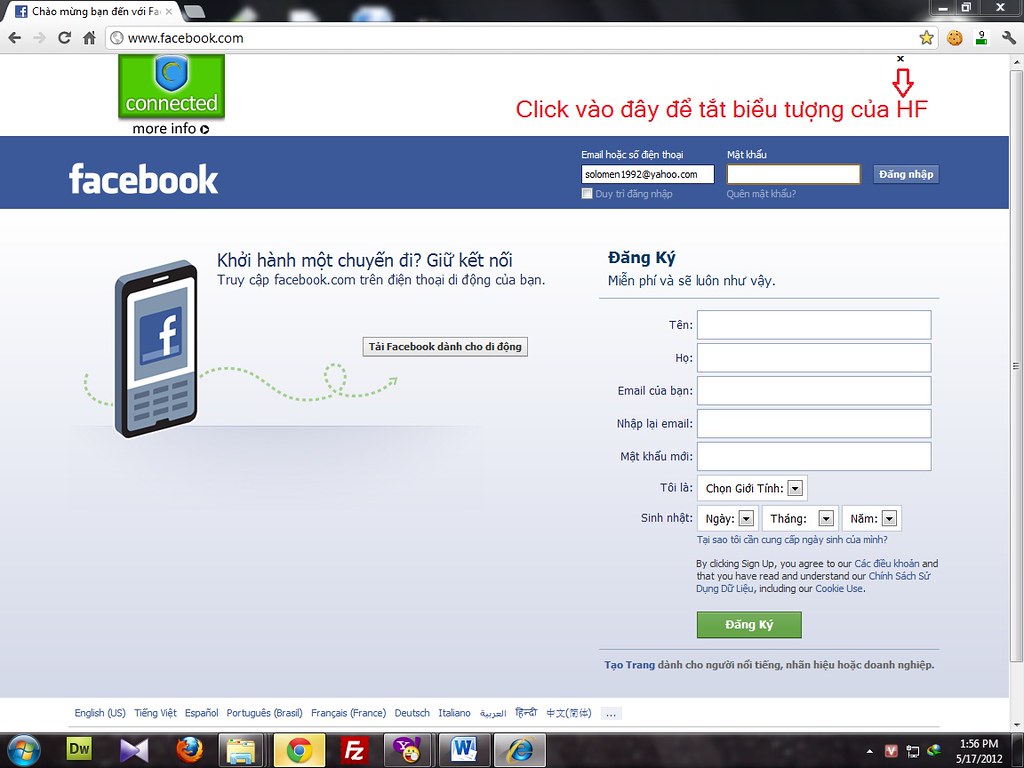
Khi lướt Web sẽ có 1 biểu tượng của Hotspot Shield phía trên trình duyệt. Để tắt nó hãy Click vào dấu X phía trên góc phải.
IDM

Mặc định Hotspot Shield được chọn tự động chạy khi khởi động, bạn có thể tắt bỏ check tại ôHiển thị khi khởi động lại.
hss7
Nếu như bạn không upload được ảnh khi sử dụng HSS, bạn cần tài lại File host mặc định tại đây. về chạy nó và chọn Yes All. 
Nguyên nhân:
 Do bạn đã sử dụng cách dùng File host facebook để vào Facebook và thường thì cách này không upload được hình ảnh. Vì vậy để upload được hình ảnh, bạn cần bỏ những dòng code đã thêm trong file hosts hoặc sử dụng File host mình đã làm sẵn.

Cách 1: Sử dụng File Hosts 


Các bước

  1. Bước 1: Mở thư mục này: C:\WINDOWS\system32\drivers\etc, cách mở nhanh nhất là nhấn phím Windows+R sau đó copy paste dòng C:\WINDOWS\system32\drivers\etc vào >> Enter
     
  2. Bước 2: Mở file hosts trong thư mục đó ra >> Click phải chọn Openwith >>Chọn Notepad (hoặc double-click vào nó rồi cũng chọn Notepad)
     
  3. Bước 3: Thêm vào cuối các dòng trong file hosts các dòng bên phải. Done
Hoặc các bạn có thể tải file host mình dùng Winrar nén lại dưới dạng .exe về chạy nó và chọn Yes All. Mặc định nó sẽ bung File host theo đường dẫn C:\WINDOWS\system32\drivers\etc, nếu bạn cài Win trên ổ đĩa khác hãy làm các bước thủ công trên.
(Lưu ý: Bạn hoàn toàn có thể Extract File Hosts.exe này bằng Winrar và copy nó vào đường dẫnC:\WINDOWS\system32\drivers\etc dể truy cập Facebook.)
Tải file host facebook đã làm sẵn tại đây.
Tải file host mặc định tại đây.
Ưu điểm: Dễ trang truy cập Facebook với tốc độ lướt rất nhanh.
Nhược điểm: Thường bị lỗi không upload được hình ảnh.

Đoạn Code (Đã test thành công 12/1/2013)

31.13.79.7 facebook.com
31.13.79.7 www.login.facebook.com
31.13.79.7 login.facebook.com
31.13.79.7 apps.facebook.com
31.13.79.7 graph.facebook.com
31.13.79.7 register.facebook.com
31.13.79.7 vi-vn.connect.facebook.com
31.13.79.7 vi-vn.facebook.com
31.13.79.7 static.ak.connect.facebook.com
31.13.79.7 developers.facebook.com
31.13.79.7 error.facebook.com
31.13.79.7 channel.facebook.com
31.13.79.7 register.facebook.com
31.13.79.7 bigzipfiles.facebook.com
31.13.79.7 pixel.facebook.com
69.171.224.33 upload.facebook.com
31.13.79.7 register.facebook.com
31.13.79.7 bigzipfiles.facebook.com
69.171.229.72 pixel.facebook.com
31.13.79.7 logins.facebook.com
31.13.79.7 facebook.com
31.13.79.7 www.facebook.com
31.13.79.7 graph.facebook.com
31.13.79.7 developers.facebook.com
31.13.79.7 error.facebook.com
31.13.79.7 register.facebook.com
31.13.79.7 blog.facebook.com
31.13.79.7 channel.facebook.com
31.13.79.7 connect.facebook.com
31.13.79.7 bigzipfiles.facebook.com


Kết hợp đổi DNS với cách sử dụng File host.


Sau khi đã thực hiện đổi file host vào facebook, nếu vẫn không vào được facebook, bạn cần thay đổi DNS theo các bước hướng dẫn sau và khơi động lại máy.
Đổi DNS trong Windows 7

Các bước thực hiện

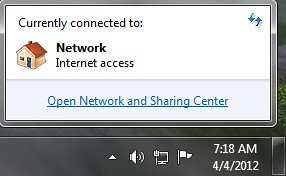
  1. Click vào biểu tượng mạng ở góc cuối màn hình.
  2. Chọn Open Network and Sharing Center.
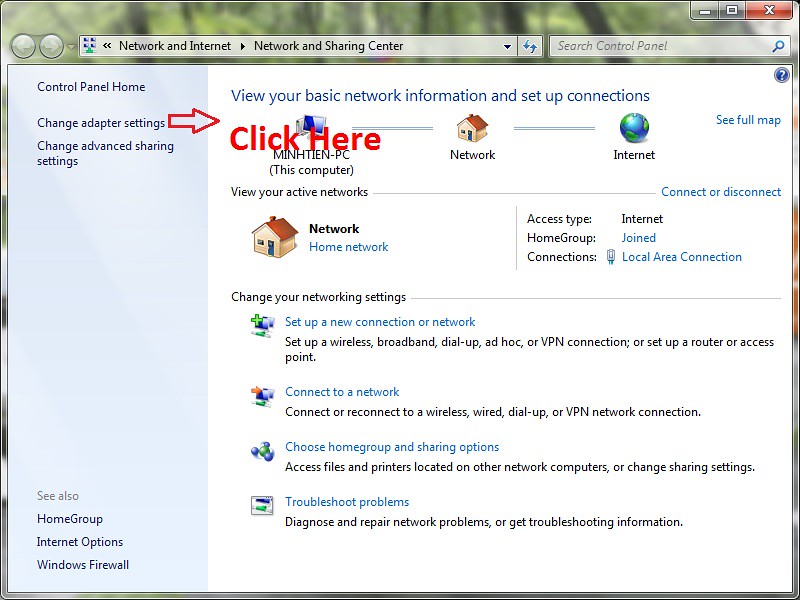
  3. Chọn Change adapter setting.
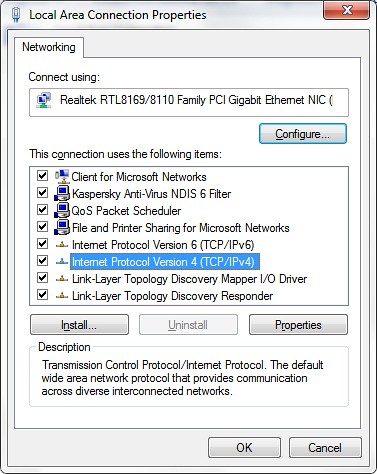
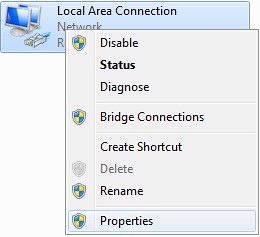
  4. Nhấn chuột phải chọn Properties. Sau đó chọn Internet Protocol Version 4 (TCP/IPv4)
  5. Chọn Use the following DNS sever addresses. Và nhập dãy số theo hình bên.
 Preferreed DNS server:     4.2.2.3
Alternate DNS server: 4.2.2.4
Đổi DNS trong Window XP:
Các bước thực hiện:
  • Bước 1: Click chuột phải vào My Network => Properties
  • Bước 2: Tiếp tục click chuột phải vào Local Area Connection => Properties.
  • Bước 3: Tìm vào chọn TCP/IP => Properties
  • Bước 4: Thêm vào day IP sau:
Điền day IP sau:
Preferreed DNS server: 4.2.2.3 Alternate DNS server: 4.2.2.4
Cách 2: Sử dụng Ultrasuft 


Hình minh họa

Giới thiệu

UltraSurf là một phần mềm dùng để fake IP và vượt tường lửa rất hiệu quả hiện nay đối với các website không cho các IP từ VN vào hoặc các trang web bị các nhà cung cấp dịch vụ (ISP) từ VN cấm truy cập ...
Tuy nhiên, sử dụng Ultrasuft mới nhất có thể làm giảm tốc độ truy cập mạng vì vậy hãy tắt nó khi không sử dụng Facebook.
Tải Ultrasuft mới nhất tại đây.
Nếu như bạn không upload được ảnh khi sử dụng phần mềm Ultrasurf, bạn cần tài lại File host mặc định tại đây. về chạy nó và chọn Yes All. Nguyên nhân: Do bạn đã sử dụng cách dùng File host facebook để vào Facebook và thường thì cách này không upload được hình ảnh. Vì vậy để uploadđược hình ảnh, bạn cần bỏ những dòng code đã thêm trong file hosts hoặc sử dụng File host mặc định mình đã làm sẵn.

Cập nhật mới để vào được facebook 6/2013 rất đơn giản là các bạn vào ổ đĩa  C:\WINDOWS\system32\drivers\etc xóa tập tin tên HOSTS là vào facebook được

Tăng tốc sao chép dữ liệu USB và ổ cứng


Quá trình sao chép dữ liệu ra thiết bị lưu trữ ngoài sẽ phải mất khá nhiều thời gian, thậm chí còn làm ảnh hưởng đến hiệu suất làm việc trên máy tính nếu bạn không biết cách...

tang-toc-sao-chep-du-lieu


Để việc sao chép dữ liệu đạt hiệu suất cao nhất, bạn đọc nên thực hiện theo các bước sau:

Chống phân mảnh ổ cứng và thiết bị USB

Chống phân mảnh là quá trình sắp xếp lại dữ liệu một cách hợp lý để ổ cứng truy xuất dữ liệu được nhanh chóng và thuận tiện hơn. Việc chống phân mảnh các thiết bị di động ngoài việc đảm bảo an toàn cho dữ liệu mà còn tăng tốc thao tác sao chép dữ liệu từ máy tính lên USB/ ổ cứng.
Để chống phân mảnh cho USB/ ổ cứng, thao tác đơn giản nhất là click vào menu Start, chọn Programs (hoặc All Programs), chọn tiếp Accessories/System Tools/Disk Defragmenter.
Hộp thoại Disk Defragmenter sẽ hiện ra và bạn dánh dấu vào tên USB/ổ cứng muốn chống phân mảnh và chọn Defragment.
Mẹo tăng tốc sao chép dữ liệu lên USB và ổ cứng

Sửa chữa lỗi của USB/ ổ cứng

Thiết bị lưu trữ ngoài là ổ cứng hoặc USB nếu bị lỗi sẽ khiến người sử dụng không thể thực hiện các tác vụ như di chuyển, copy các file, tên thư mục và tập tin bị lẫn lộn và thay đổi lung tung, một số thư mục và tập tin đột ngột biến mất không có lý do, thời gian truy xuất dữ liệu trên đĩa cứng lâu hơn bình thường... nghiêm trọng hơn là sẽ có tiếng động lạ phát ra khi đĩa cứng vận hành…
Để phòng tránh các hiện tượng này bạn nên định kỳ chạy chương trình sửa chữa lỗi của ổ cứng/USB có sẵn trong hệ điều hành Windows. Bạn mở Windows Explorer, sau đó bấm chuột phải ổ đĩa/USB mà bạn muốn kiểm tra.
Bạn chọn tiếp Properties, tiếp đó chọn thẻ Tools và bấm chọn nút lệnh Check now tại mục Error-Checking.
Hộp thoại Check Disk sẽ hiện ra với 2 tùy chọn: Automatically fix file system errors (hệ thống sẽ tự động sửa chữa lỗi), Scan for and attempt recovery of bad sectors (máy tính sẽ sửa lỗi, định vị mức độ nghiêm trọng của lỗi, và khôi phục thông tin trong thiết bị lưu trữ). Tốt nhất bạn nên lựa chọn cả 2 mục trên và ấn Start để máy tính bắt đầu quá trình sửa chữa lỗi trên USB/ổ cứng.

Mẹo tăng tốc sao chép dữ liệu lên USB và ổ cứng

Quét virus toàn bộ máy tính và thiết bị lưu trữ ngoài

Nhiều virus nguy hiểm ngoài việc phá vỡ tính bảo mật của hệ thống còn khiến cho các thao tác sao chép dữ liệu trở nên chậm chạp, thậm chí là không thể thực hiện được. Sử dụng phần mềm diệt virus có bản quyền sẽ giúp quá trình sao chép dữ liệu diễn ra thuận lợi và an toàn hơn.

Cài đặt phần mềm TeraCopy

Thông thường, khi thực hiện công việc sao chép/di chuyển những dữ liệu có chứa nhiều file hoặc có dung lượng lớn, ổ cứng sẽ phải truy xuất nhiều khiến cho ảnh hưởng đến hiệu suất hoạt động của hệ thống. Thêm vào đó, không phải lúc nào cũng đạt được tốc độ tối đa của ổ cứng, nên sẽ phải mất khá nhiều thời gian để thực hiện công việc này.
Mẹo tăng tốc sao chép dữ liệu lên USB và ổ cứng
Ứng dụng nổi tiếng của CodeSector là một công cụ được thiết kế để copy và di chuyển file với một tốc độ cao nhất mà thiết bị bạn có thể chịu đựng được. TeraCopy cho phép người sử dụng có thể tạm dừng việc copy, bỏ qua file lỗi trong quá trình sao chép dữ liệu.
Ngoài ra tính năng Error recovery sẽ tự động điều chỉnh để phục hồi những lỗi do quá trình sao chép dữ liệu gây ra.
Bạn tải chương trình tại đây. Sau khi download và cài đặt chương trình, các thao tác sao chép và di chuyển dữ liệu mặc định trong Windows sẽ được thay thế bằng Terra Copy.


Windows 8 Apps - 7 ứng dụng bạn nên có

Windows 8 Apps - Kho ứng dụng với rất nhiều tiện ích, trò chơi, phần mềm hay. Dưới đây là 7 ứng dụng  nên có khi bạn sử dụng Windows 8.


Windows 8 Apps


Share Photo
Sử dụng Face book hàng ngày và bạn chắc hẳn phải thường xuyên chia sẽ các bước ảnh lên Facebook. Với nhứng dụng Share Photo bạn là điều đó theo một phong cách hiện dại hơn và dễ dàng hơn.


Instametrogram
Là một ứng dụng của Instagram trên môi trường Metro. Chắc bạn đã biết ứng dụng chia sẻ ảnh Instagram  được FaceBook mua lại với giá cả tỷ đô. Nếu bạn đang dùng Instagram  thì Instametrogram không thể thiết trên máy tính của bạn. 


Tom and Jerry
Bạn là fan của phim hoạt hình Tom and Jerry giống mình . Vậy sao không cài ứng dụng Tom and Jerry để xem miễn phí hàng trăm tập phim hoạt hình này.


Quick Note
Ghi chú là công việc thường nhật của bạn để nhắc nhở thực hiện công việc đúng thời gian. Với Quick Note sẻ cho phép bạn ghi chú dễ dàng dựa trên giao diện metro đẹp mắt.


Costom Tiles Maker
Costom Tiles Maker cho phép bạn tạo các Tiles riêng cho giao diện Metro trên Win 8. Bạn có thể dễ dàng tạo các Tiles với các bước ảnh hoặc thai đổi chúng theo ý bạn.


Wikipedia
Bạn đã quá quen thuộc với Wikipedia kho tài nguyên tri thức mở lớn nhất thế giới. Vậy sao bạn không cài ứng dụng này trên Windows 8.


Cut the Rope
Là một trong những game mà hình rất thích từ hồi Windows 8 mới ra bản thử nghiệm. Nay game này đã có nhiều level hơn. Vậy bạn có thích game này không? Hãy tải về chơi và nêu lên suy nghĩ cuả bạn.